
🖍️ 快速创建
建立第一份鹿角蕨档案
🌿 在开始记录之前,请记住:记录的目的不是为了完美的排版,而是为了看见生长的力量。
客户端下载
iPhone/iPad 用户请前往 App Store 下载鹿小宝。

建立第一份鹿角蕨档案
点击 ➕ 即可创建你的鹿角蕨专属档案。
- 不仅仅是填表: 我们预设了【品种】、【来源】、【原花厂】、【生长阶段】、【生长情况】、【存续状态】等标签,帮你梳理它的前世今生。
- 你的规则你定义: 如果以上预设标签里没有你的那颗稀有品种或小众园子,别担心。滑到选项底部,点击 “添加新标签”。在这里,你可以定义自己的收藏体系。
💡 在正式开始前,别忘了开通 iCloud 同步 哦
记录生长状态
养鹿的快乐,往往在于那一丁点的新变化。
🪢 单条记录
不经意的一扫发现惊喜?找到对应的档案,点击 ”+ 记录新状态”,随手拍下那一刻的感动。
🧶 批量导入照片记录
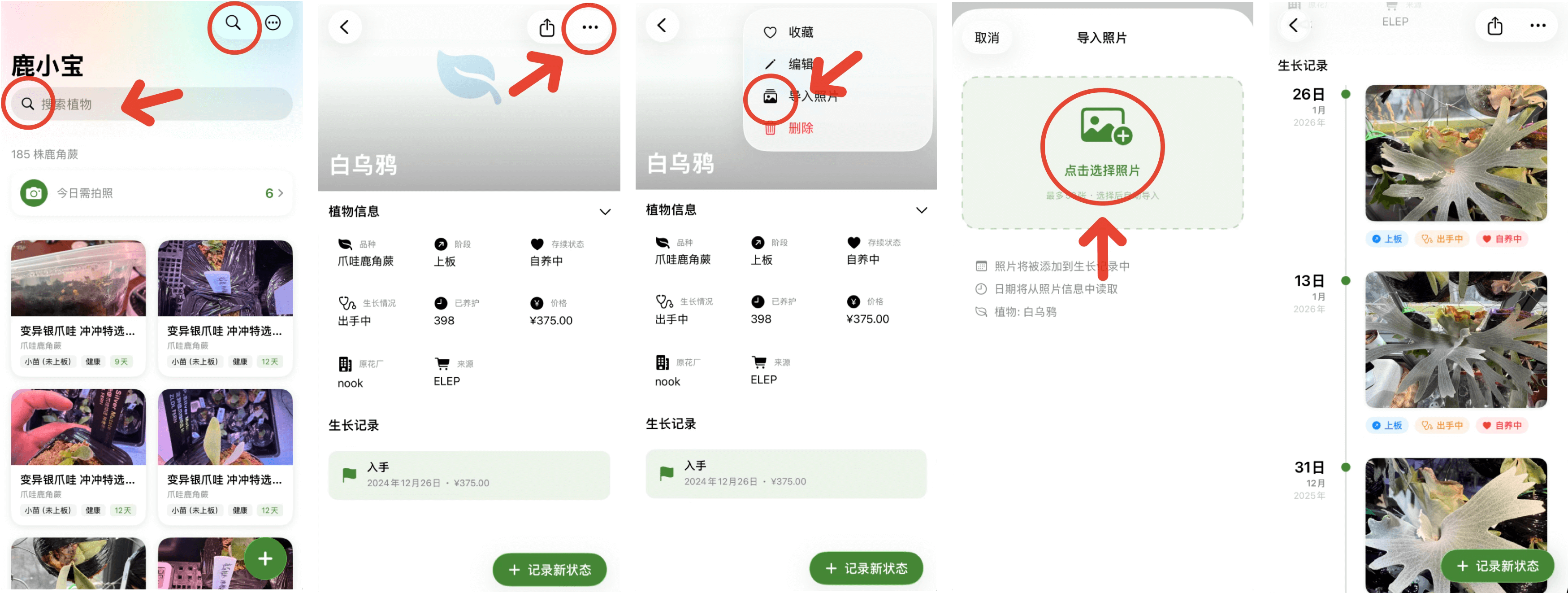
攒了一堆陈年旧照还没整理?找到对应的档案,你只需一口气选好这颗鹿在不同时期的照片,鹿小宝会根据照片自带的 EXIF 时间信息,自动将它们精准排布在时间轴上。
具体操作:👇🏻
- 找到你想编辑的鹿角蕨(可根据名称搜索)
- 在鹿小宝中找到想编辑的鹿角蕨 → 右边设置 → 导入照片 → 选择照片
❗ 注意事项:
- 每条生长记录均可编辑
- 批量导入为 Premium 功能
封面设置
封面是每一株鹿角蕨的门面,鹿小宝提供多种方式进行封面编辑,你可以随心定义它的展示方式:
动态封面(系统默认)
如果你比较随性,App 会自动抓取你最新一条记录的照片作为封面。它会随着植物的生长自动更替,让你一眼看到它现在的样子。
具体操作:👇🏻
- 在鹿小宝,找到你想编辑的鹿角蕨 → +记录新状态 → 添加照片
⚠️ 注意,此情况下,被自动抓取的生长记录照片删除,封面也会删除
静态封面(手动定格)
如果你想让它永远展示最巅峰的那张”美照”,建议手动设置。这样的好处是,手动设置的封面是独立的,即便你删除了对应的记录照片,封面也不会删除。
具体操作:👇🏻
1. 在新建档案时,手动添加封面
- 在鹿小宝:点击 ”➕” → 添加封面
2. 后期手动添加
🌰 选择批量导入植物时
1️⃣ 对档案编辑添加:
- 对档案编辑添加:在鹿小宝,找到你想编辑的鹿角蕨 → 点击 ”···” → 编辑 → 添加封面
2️⃣ 从记录中手动设置:
- 从记录中手动设置:在鹿小宝,找到你想编辑的鹿角蕨 → +记录新状态 → 添加照片 → 点击此照片 → 左下角按钮 → 设为封面
💨 现在,去观察你的鹿角蕨吧,剩下的交给鹿小宝