
快速建立
建立第一份鹿角蕨檔案
在開始記錄之前,請記住:記錄的目的不是為了完美的排版,而是為了看見生長的力量。
客戶端下載
iPhone 用戶請前往 App Store 下載鹿小寶。

建立第一份鹿角蕨檔案
點擊 ➕ 即可建立你的鹿角蕨專屬檔案。
- 不僅僅是填表: 我們預設了【品種】、【來源】、【原花廠】、【生長階段】、【生長情況】、【存續狀態】等標籤,幫你梳理它的前世今生。
- 你的規則你定義: 如果以上預設標籤裡沒有你的那顆稀有品種或小眾園子,別擔心。滑到選項底部,點擊「添加新標籤」。在這裡,你可以定義自己的收藏體系。
💡 在正式開始前,別忘了開通 iCloud 同步 哦
記錄生長狀態
養鹿的快樂,往往在於那一丁點的新變化。
單條記錄
不經意的一掃發現驚喜?找到對應的檔案,點擊 「+ 記錄新狀態」,隨手拍下那一刻的感動。
批量匯入照片記錄
攢了一堆陳年舊照還沒整理?找到對應的檔案,你只需一口氣選好這顆鹿在不同時期的照片,鹿小寶會根據照片自帶的 EXIF 時間資訊,自動將它們精準排布在時間軸上。
具體操作:
- 找到你想編輯的鹿角蕨(可根據名稱搜尋)
- 在鹿小寶中找到想編輯的鹿角蕨 → 右邊設定 → 匯入照片 → 選擇照片
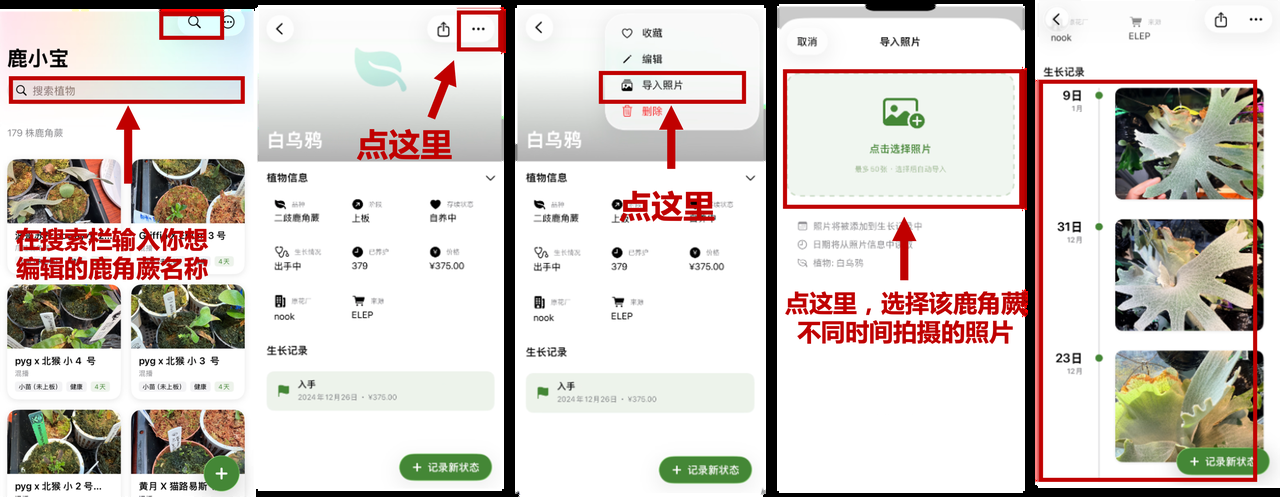
❗ 批量匯入為 Premium 功能
封面設定
封面是每一株鹿角蕨的門面,鹿小寶提供多種方式進行封面編輯,你可以隨心定義它的展示方式:
動態封面(系統預設)
如果你比較隨性,App 會自動抓取你最新一條記錄的照片作為封面。它會隨著植物的生長自動更替,讓你一眼看到它現在的樣子。
具體操作:
- 在鹿小寶,找到你想編輯的鹿角蕨 → +記錄新狀態 → 添加照片
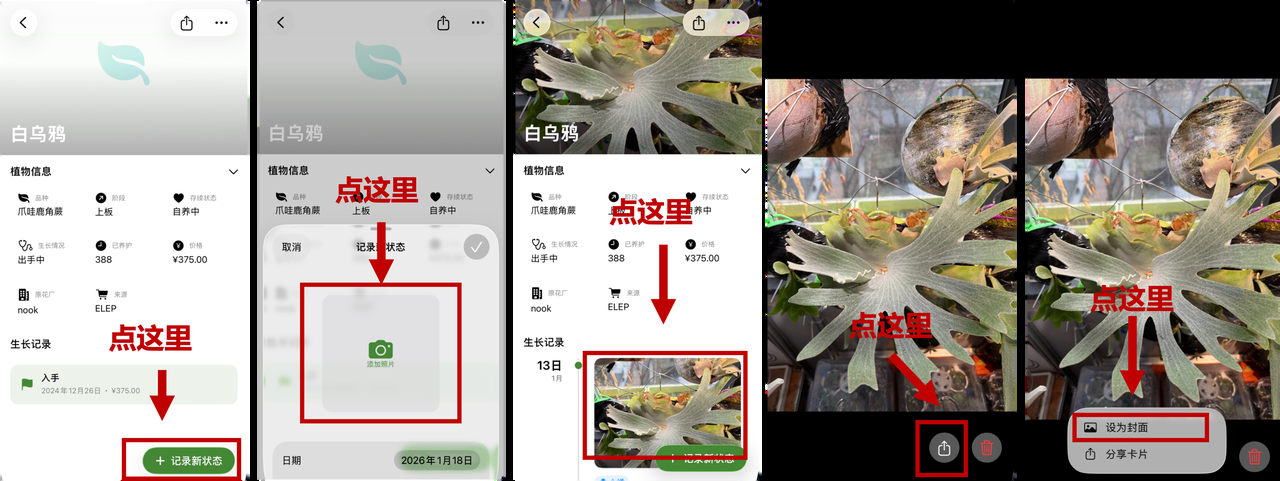
⚠️ 注意,此情況下,被自動抓取的生長記錄照片刪除,封面也會刪除
靜態封面(手動定格)
如果你想讓它永遠展示最巔峰的那張「美照」,建議手動設定。這樣的好處是,手動設定的封面是獨立的,即便你刪除了對應的記錄照片,封面也不會刪除。
具體操作:
-
在新建檔案時,手動添加封面
- 在鹿小寶:點擊「➕」→ 添加封面
-
後期手動添加
- 對檔案編輯添加:在鹿小寶,找到你想編輯的鹿角蕨 → 點擊「···」→ 編輯 → 添加封面
- 從記錄中手動設定:在鹿小寶,找到你想編輯的鹿角蕨 → +記錄新狀態 → 添加照片 → 點擊此照片 → 左下角按鈕 → 設為封面
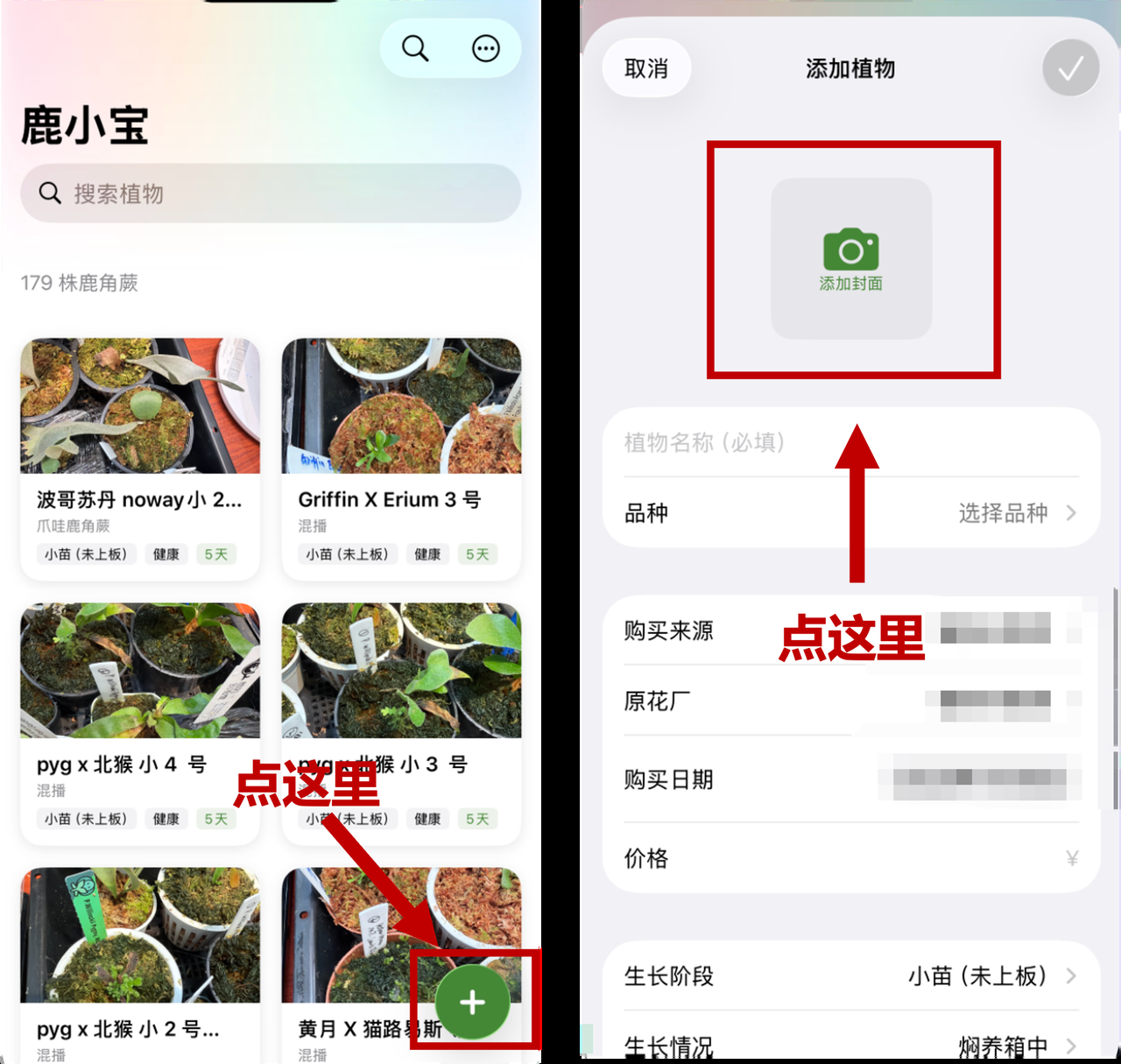
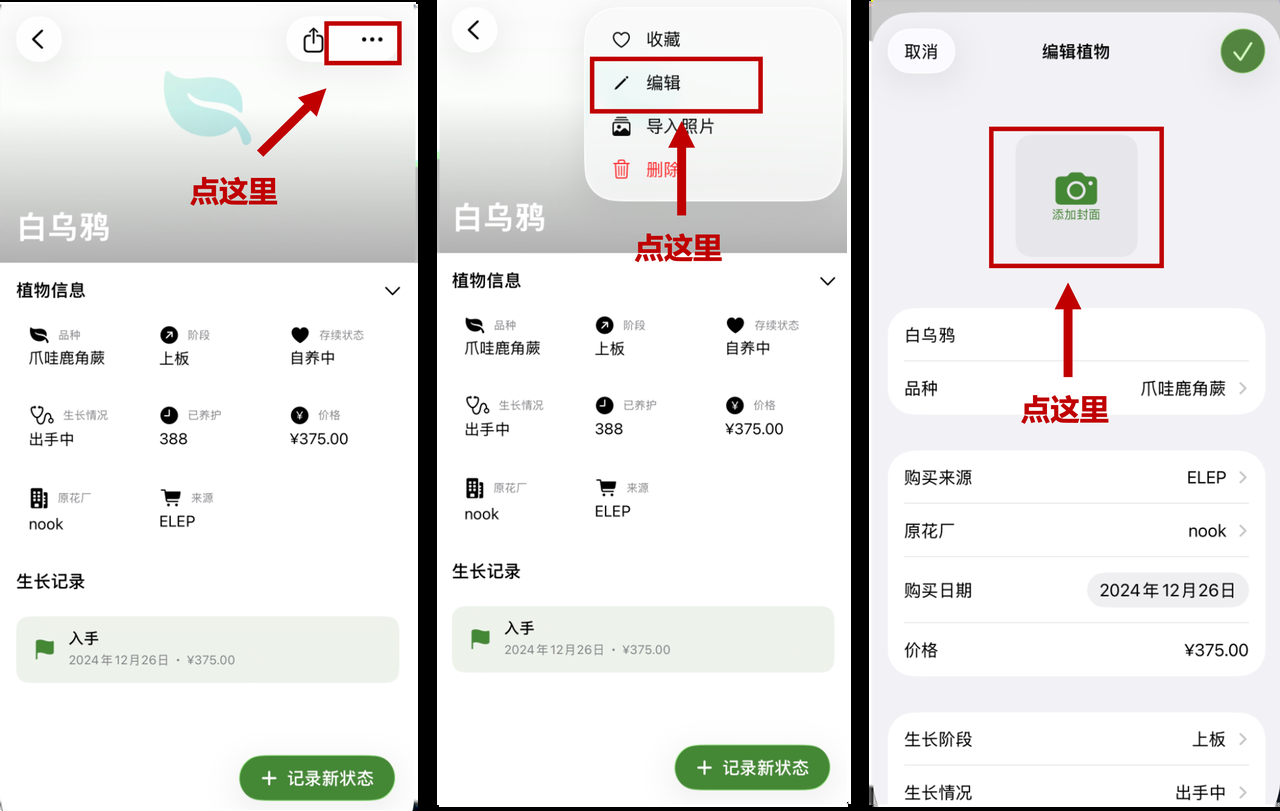
💨 現在,去觀察你的鹿角蕨吧,剩下的交給鹿小寶